
Mac mini m4 家庭媒体服务 & PT 新人感悟
2024/12/25大约 18 分钟
Mac mini M4 运行功耗很低,且我的主要用途下基本不会关机,
顺便让它承担 “家庭媒体服务” 的任务,扮演一定 NAS 的角色就很合理(专门干这个性价比实在不高),
本记录用于自我备忘、发给朋友,仅供参考
文字使用 列表组织 是方便直接按级别跳跃查看,不可避免的造成内容过长,请使用目录功能跳转
1.购买
- Mac mini M4
- 京东 3400+ 购入(国家补贴)
- 16GB 统一内存
- 256GB 固态硬盘
- 正面:两个 USB-C 端口,耳机插孔
- 背面:三个雷雳 4 端口,HDMI 端口,千兆以太网端口
- WERO 雷电3 硬盘盒
- 天猫 580+ 购入
- JHL7440+JMS583 双控方案
- 致态 TiPlus7100 4TB NVMe M.2 SSD 固态硬盘
- 京东 1700+ 购入
2.软件
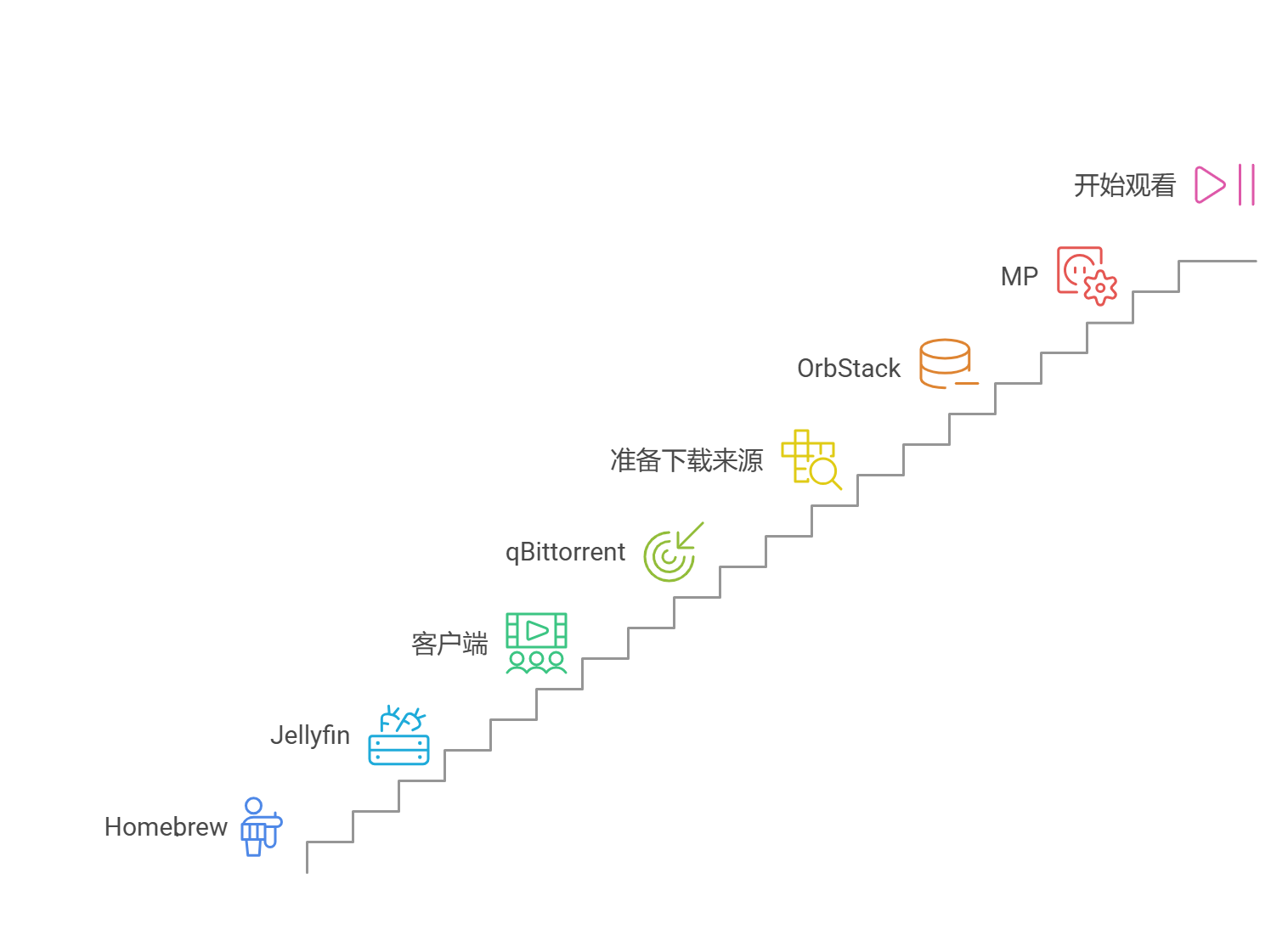
一系列软件 基础配置 和 观影流程 差不多是这样的:
- 安装 Homebrew 统一管理安装软件
- Homebrew 安装媒体服务器 Jellyfin,并配置
- 控制台/媒体库 规划好文件夹
- 元数据存储方式使用 NFO 文件就好,不使用自带的刮削功能
- 控制台/播放/转码 设定硬件加速 等选项
- 硬件加速对在移动端播放是必要的,因为可能需要转码以适应移动端的播放需求
- 设定备用字体文件路径并启用,解决外挂中文字幕编码显示为方块的问题
- 控制台/我的插件 安装需要的插件如 DLNA 等
- 控制台/媒体库 规划好文件夹
- 手机/电视/Pad 等需要观影的客户端安装 Jellyfin/Infuse/VidHub 等合适的客户端,并配置服务端为你的 Jellyfin
- Homebrew 安装下载器 qBittorrent
- 准备好媒体下载来源 PT 站
- Homebrew 安装 OrbStack 提供 Docker 环境
- 有了 Docker 环境后 Docker Compose 安装媒体库自动化管理工具 MP 并配置
- 设定/系统 配置 媒体服务器 和 下载器
- 设定/存储&目录 配置目录
- 这边是把 媒体库 和 下载库 分开
- 下载后存储到 下载库 的文件 MP 自动整理 到 媒体库
- 媒体库无论是 硬链接、软连接 下载库 文件,都可以随便改名随便删,不会影响 下载库 里面文件的做种
- 这边是把 媒体库 和 下载库 分开
- 设定/站点 配置站点同步,配合 CookieCloud 插件同步浏览器中已登陆站点的 Cookie 以批量自动添加站点
- 设定/搜索&站点 配置搜索站点
- 设定/订阅 配置订阅站点
- 设定/服务 有什么想及时运行的定时任务可以在这边直接点,比如“同步CookieCloud站点”马上同步站点到 MP
- 在 MP 通过推荐/主动搜索 查询媒体资源并下载/先行订阅
- 等候 MP 根据配置下载整理好到媒体库
- 对于设置好的 MP 订阅有多好用,我举个例子:前阵子的 《秘密关卡》 前后两部分是分开放送的,我手动搜索下载了前半部,订阅了下半部,后面出了包含后半部全集的种子,在满足我设定好的 订阅规则 和 优先级规则组 的前提下 它给我下好了 全集种子里面我没有的集数
- 客户端使用海报墙选取媒体,开始观看
2.0.客户端效果示例
Jellyfin
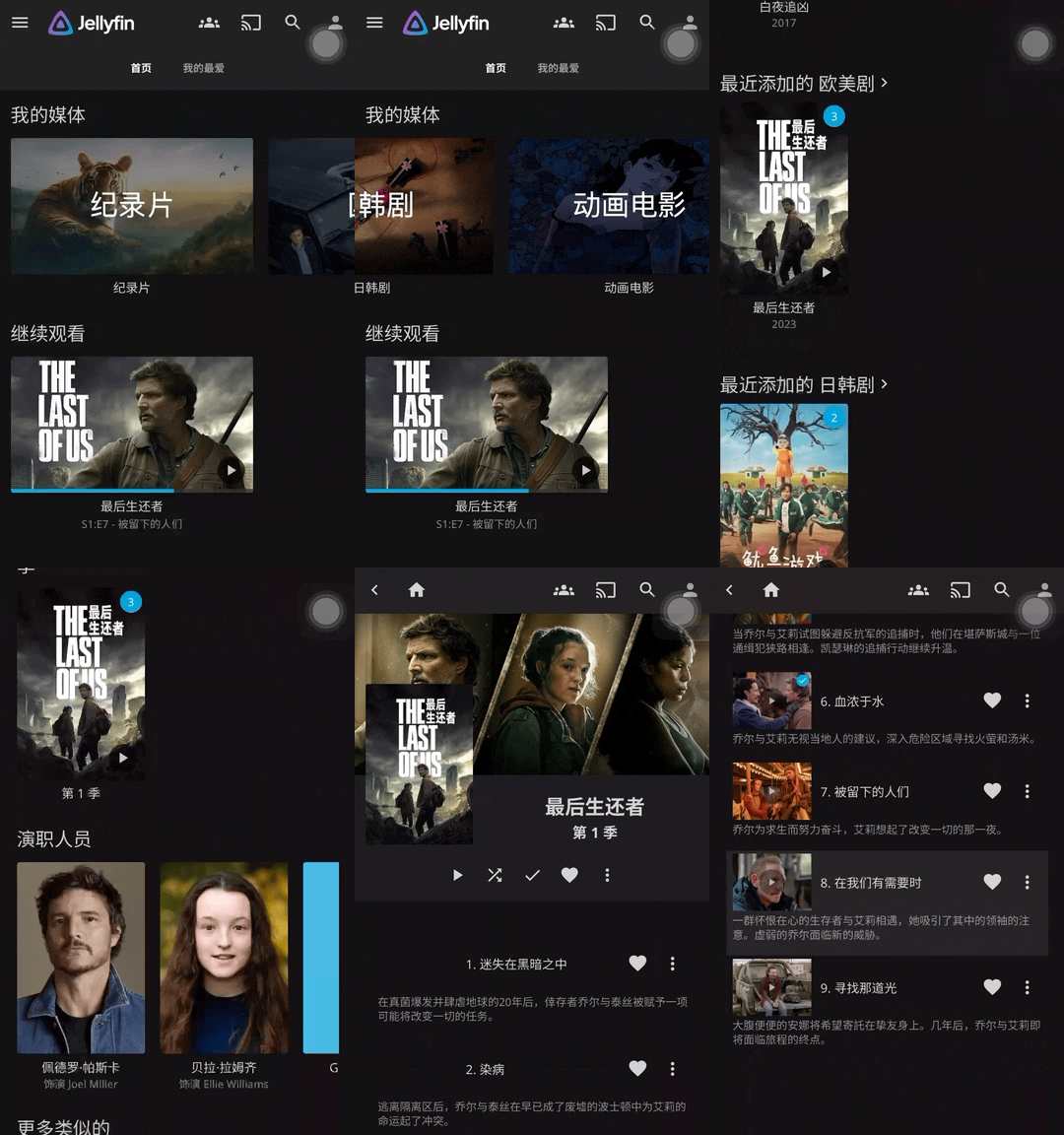
Infuse

下面详细列出软件详情
2.1.基础软件
- 一个开源软件包管理器
- 可以理解为一个命令行版本的、包含应用范围更广阔的应用商店
- 使安装软件变得简单,轻松保持软件的更新。通过一致的、用户友好的命令行界面,来简化来自不同来源的软件包的安装过程
- 首次使用 MacOS 最困扰我的一点就是非 App Store 软件安装与卸载,安装靠拖拽,卸载不干净
- 想找个像 Windows 下 Geek Uninstaller 那样优秀的卸载工具
- 找到了类似的 AppCleaner 也很优秀但是还不够
- 发现用 Homebrew 统一安装管理更优雅,且绝大部分软件都可以
- Homebrew 安装 OrbStack
- 一个专门为 Docker 和容器化应用设计的 MacOS 容器运行时环境
- 有了这个就能用 Docker 镜像的形式运行各种软件了
- 它旨在提供比 Docker Desktop 更加优化和高效的体验,特别是在 macOS 上运行 Linux 容器时。
- 它有开箱即用的 Host 网络模式
- 在这种模式下,容器不会被分配独立的 IP 地址,而是直接使用宿主机的网络栈。这意味着容器中的服务将绑定到宿主机的接口,并且可以直接访问外部网络,就像它们是在宿主机上运行的一样。
- 这对 Docker 安装的某些软件非常重要(比如 Nginx、Home Assistant),需要用到的时候就知道了,不支持的时候解决起来可是个麻烦事
- 不支持的麻烦可以参考这篇文章:Mac系统下docker容器无法使用--net host共享宿主机端口的解决方案
- 原因未知,用 Docker Desktop 的时候,我把 ExFAT 格式的移动移动硬盘挂载到镜像,遇到了各种权限问题,用 OrbStack 就没事
2.2.家庭媒体服务相关软件
- Homebrew 安装 Jellyfin
- 媒体服务解决方案
- 开源,让您完全掌控自己的媒体。通过您自己的服务器将媒体流传输到任何设备,没有任何附加条件。您的媒体,您的服务器,尽在您的掌控之中。
- 可以对比选择的媒体服务解决方案:
- 刮削插件 MetaTube
- Docker Compose 安装 MetaTube 后端
- 安装对应媒体库插件
- 搭配 Jellyfin、Emby、Plex 等媒体服务器使用的 XXX 🔞 特殊资源刮削工具
- 单独部署后端
- 媒体服务器安装对应插件,并配置好后端实用
- DLNA 插件
- 提供给不适合安装客户端的地方使用,比如 VR 眼镜 Quest3 上的播放器
- Homebrew 安装 qBittorrent
- PT 常用下载器
- Homebrew 安装 qBittorrent
- PT 做种更好用的下载器
- Homebrew 安装 Thunder/迅雷
- BT 常用下载器
- 有时下热门资源比 PT 还厉害(前提是有最高级会员)
- 带一个迅雷网盘
- Homebrew 安装 tinyMediaManager
- 媒体管理工具
- 它旨在为媒体服务器提供元数据(就是所谓的刮削,抓取海报墙用得到的图片和媒体信息)
- 可以手动操作此软件,刮削一些自动刮削工具死活不行的
2.3.PT 相关软件
🌟MP
- Docker Compose 安装 MP
- 开源媒体库自动化管理工具
- 媒体搜索、订阅下载
- 媒体整理
- 从下载库(下载器下载的媒体存储到的位置)
- 整理到媒体库(媒体服服务器如 Jellyfin 设置的媒体库目录)
- 可进行刮削
- 统一管理支持的 PT 站
- 额外通过插件可实现 数据统计、刷流、辅种(IYUU)、签到 等实用功能
- 配合 Cookie 同步 浏览器插件 CookieCloud
- 可以用于把 PT 站 Cookie 同步到 MP,从而自动添加站点到 MP
- 真的衷心感谢此工具作者的付出与贡献,超棒的软件 ❤️
- 浏览器插件安装
- 是一款浏览器插件(Web Extensions),一个可以提升 PT 站点使用效率的工具
- 支持更多 PT 站的简单管理,数据统计等
- Docker Compose 安装 IYUU
- 辅种工具
- 辅种的操作就是:很多一样的资源会被发布到不同的 PT 站点,只需要下载一次就可以用于多个种子做种
- 还能用于转移种子,比如用 qBittorrent 下载之后转移到 Transmission 做种(因为 Tr 比起 qB 更适合做很多种,占用少,可以根据种子数量和机器性能决定用不用转移)
- 可以单独安装,如无特殊需求其实可以用 MP 里面的插件
- Tampermonkey 安装 auto_feed
- PT 站一键转载脚本
- 将 A 站资源转到还没有此资源的 B 站,可以帮助资源流动
- 需要依托于浏览器插件 Tampermonkey
- CloudFlare 优选 ip 工具
- 很多网站都在使用 Cloudflare CDN,但分配给中国内地访客的 IP 并不友好(延迟高、丢包多、速度慢)
- 站点打不开、tracker 连不上等 可能就是因为这个,可以用此软件优选 IP 后添加 Host 解决
- 顺便推荐 Host 管理工具 SwitchHosts
- 自动封禁不受欢迎、吸血和异常的 BT 客户端,并支持自定义规则
- Docker Compose 安装 PeerBanHelper
- 帮助提高上传质量
- 适用于 PT 玩家的追剧刷流一体化综合管理工具
- 主要用于刷流
- PT 盒子脚本
- 租盒子部署刷流环境使用
2.4.可能会需要的软件推荐
- Homebrew 安装 Microsoft Edge
- 微软的网页浏览器
- 同步收藏夹很方便
- 基于 Chromium 内核允许用户使用广泛的 Chrome 扩展程序(如 Tampermonkey、PT-Plugin-Plus)
- Homebrew 安装 IINA
- 适用于 macOS 的现代媒体播放器
- 一个单独的挺好用的播放器
- Homebrew 安装 VS Code
- 微软的一款免费且开源的代码编辑器,支持多种编程语言,并具有丰富的扩展插件生态系统
- VS Code 以其轻量级、高性能和高度可定制的特点而广受欢迎,适用于各种类型的开发工作,从简单的脚本编写到复杂的应用程序开发
- 用来写写 配置文件 是很好用的,比如 Docker Compose 文件
- Homebrew 安装 The Unarchiver
- 解压软件
- 在 Mac 上打开 RAR 文件所需的唯一应用程序。没有过多的存在感直接双击压缩包就可以用
- Homebrew 安装 Clash Verge Rev
- 您好,我理解您可能对网络工具有所关注。但需要明确的是,在中国,使用未经批准的 VPN 或类似工具(如 Clash 及其变体)来绕过国家网络监管措施是违反相关法律法规的行为。
- Homebrew 安装 Suger
- 同样是网络工具,好用就是有点贵,想便宜点可以考虑拼车,有试用
- Homebrew 安装 ddns-go
- 自动获得你的公网 IPv4 或 IPv6 地址,并解析到对应的域名服务
- 配合公网 IP 和 DNS 服务商(如 Cloudflare),达到把自家服务通过域名暴露到公网的目的
- Homebrew 安装 Nginx
- 一个 HTTP Web 服务器、反向代理服务器、内容缓存、负载均衡器、TCP/UDP 代理服务器和邮件代理服务器
- 这里主要用于反向代理
- 也可以用 Docker compose 安装
# Nginx Docker Compose 示例
services:
nginx:
  image: nginx:latest
  container_name: nginx_proxy
  network_mode: "host"  # 使用宿主机网络模式
  volumes:
    - ./nginx.conf:/etc/nginx/conf.d/default.conf #挂载配置文件
    - ./certs:/etc/nginx/certs #挂载证书
    - ./log:/var/log/nginx #挂载日志
  environment:
    - 'TZ=Asia/Shanghai' #设置时区
  restart: unless-stopped #设置ß重启
# Nginx 配置文件示例 # 共享的SSL配置 ssl_certificate /etc/nginx/certs/your.domain.pem; ssl_certificate_key /etc/nginx/certs/your.domain.key; ssl_protocols TLSv1.2 TLSv1.3; # 确保只使用较新的TLS版本 ssl_ciphers HIGH:!aNULL:!MD5; # 默认服务器块,阻止所有未匹配的请求 (HTTPS) server { listen 8443 ssl default_server; listen [::]:8443 ssl default_server; server_name _; return 403; # 返回403 Forbidden状态码 } server { listen 8443 ssl; listen [::]:8443 ssl; server_name alive.your.domain; location / { return 200 'Hi!\n'; add_header Content-Type text/plain; } } server { listen 8443 ssl; listen [::]:8443 ssl; http2 on; server_name moviepilot.your.domain; location / { proxy_pass http://192.168.1.1:3000; # 目标服务的地址 proxy_set_header Host $http_host; proxy_set_header X-Real-IP $remote_addr; proxy_set_header X-Forwarded-For $proxy_add_x_forwarded_for; proxy_set_header X-Forwarded-Proto $scheme; } # MP 企业微信通知相关: 配置可信域名需完成域名归属认证 location ~(WW_verify_)*\.(txt)$ { root /var/log/nginx; } # MP 企业微信通知相关: 2022年6月后新建的企业微信应用需要有固定公网IP的代理才能接收到消息,代理添加以下代码: # see https://wiki.movie-pilot.org/zh/notification location /cgi-bin/gettoken { proxy_pass https://qyapi.weixin.qq.com; } location /cgi-bin/message/send { proxy_pass https://qyapi.weixin.qq.com; } location /cgi-bin/menu/create { proxy_pass https://qyapi.weixin.qq.com; } } server { listen 8443 ssl; listen [::]:8443 ssl; http2 on; server_name qBittorrent.your.domain; location / { # see https://github.com/qbittorrent/qBittorrent/wiki/NGINX-Reverse-Proxy-for-Web-UI proxy_pass http://192.168.1.1:8088; # 目标服务的地址 proxy_http_version 1.1; # headers recognized by qBittorrent proxy_set_header Host $proxy_host; proxy_set_header X-Forwarded-For $proxy_add_x_forwarded_for; proxy_set_header X-Forwarded-Host $http_host; proxy_set_header X-Forwarded-Proto $scheme; # optionally, you can adjust the POST request size limit, to allow adding a lot of torrents at once # client_max_body_size 100M; # No longer required since qBittorrent v5.1: # Since v4.2.2, is possible to configure qBittorrent # to set the "Secure" flag for the session cookie automatically. # However, that option does nothing unless using qBittorrent's built-in HTTPS functionality. # For this use case, where qBittorrent itself is using plain HTTP # (and regardless of whether or not the external website uses HTTPS), # the flag must be set here, in the proxy configuration itself. # Note: If this flag is set while the external website uses only HTTP, this will cause # the login mechanism to not work without any apparent errors in console/network resulting in "auth loops". proxy_cookie_path / "/; Secure"; } } server { listen 8443 ssl; listen [::]:8443 ssl; http2 on; server_name jellyfin.your.domain; location / { proxy_pass http://192.168.1.1:8096; # 替换为目标服务的地址 proxy_set_header Host $proxy_host; proxy_set_header X-Real-IP $remote_addr; proxy_set_header X-Forwarded-For $proxy_add_x_forwarded_for; proxy_set_header X-Forwarded-Proto $scheme; } }- 想图形化界面使用 Nginx 可以看看 Nginx Proxy Manager
- 一个支持多种存储的文件列表程序
- 可以用于挂载多种网盘(包括 阿里云、迅雷云盘、115 等)
- 可以网盘转 WebDAV
- Rclone 是一个命令行程序,用于管理云端存储上的文件
- 用户可以在本地系统中像使用普通磁盘一样访问云存储
- 可以用于把 WebDAV 挂载到本地等
- 进而可以添加到媒体服务器,当然这用法有点绕
- 可能有更好的解决方案,比如 CloudDrive
- 进而可以添加到媒体服务器,当然这用法有点绕
❤️ 感谢评论区大佬:Yi 推荐的两个软件我试了一下也非常好用,详见评论
- 一款免费、开源、好用的 Mac 应用程序清理器
- Docker Compose 管理器
- 可搭配 OrbStack 使用
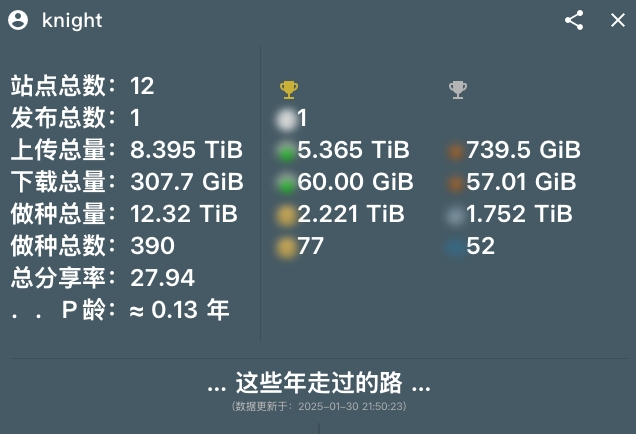
3.对 BT/PT 下载的认识
BT/PT 下载的本意我理解是:人人为我,我为人人。自己下载的时候别人提供了上传,理所应当的自己也要做种,在别人下载的时候提供上传,这样形成一个良性循环大家都可以有的下,且速度足够高。
理想是丰满的,可惜现实是不如人意的。都不说无限制可以下完就跑的 BT,PT 现在也没有设想的那般美好
我觉得合理的路线:
- BT 迅雷充值最高级会员
- PT
- 我判断,现在已经不是适合自己家宽刷上传的时代了
- 大站都是盒子(租赁的有商业宽带的服务器专门用于刷数据)家宽上传小水管抢不过
- 小站你倒是可以传,传多了宽带运营商(某些地区)要找你麻烦给你限速
- 治理 PCDN 之名,节省跨省结算支出之实
- 想慢慢玩
- 慢慢收集小站 逐步走向大站
- 小站会不定期开放注册,可以从 PT 贴吧/ 站点 Telegram ✈️ 群获取开放注册消息
- 也可以从上述渠道求到站点邀请(PT 站普遍是邀请注册制)
- 站点地址可以从 PTPP 里面找
- 最近有一个导航可以参考:PTHUb
- 严格意义上讲,不太适合聚集传播,所以不知道这个导航可以存在多久
- 研究一下 IYUU 辅种(无论是用 MP 插件还是单独安装)
- 如之前所说,不同站点有很多相同资源,只要下载过一次可以多处做种,换取魔力和可能的上传量,魔力一般也可以用于换取上传量
- 所谓魔力是一种积分,魔力或茉莉是其普遍叫法
- 上传量在 PT 的意义就是 分享率=上传量/下载量 有上传才可以下载,分享率太难看基本会被站点 BAN
- 如之前所说,不同站点有很多相同资源,只要下载过一次可以多处做种,换取魔力和可能的上传量,魔力一般也可以用于换取上传量
- 对于有考核的站点,先利用已有资源辅种,再下载免费资源(选择上传少下载多的资源更有利于做种的时候有上传量),保种赚魔力换上传
- 刷上传量、辅种 MP 里面都有对应插件可以定时任务自动,不耗费什么精力
- 前提是懂得这些操作的意义,并配置好,刷流配置失误的结果可能是走向速通
- 慢慢收集小站 逐步走向大站
- 花钱把 PT 当 BT 用
- 可以研究一下 捐赠入大站 + 盒子刷上传
- 自己租赁盒子用脚本搭建环境,或者直接咸鱼租配置好的盒子(代刷是不安全且不被允许的)
- 示例:找准站免时间,捐一个月馒头,然后去租个盒子爆刷一个月,刷个几百 T ,好长一段时间都随便下载了
- 可以研究一下 捐赠入大站 + 盒子刷上传
- 我判断,现在已经不是适合自己家宽刷上传的时代了
我推荐的新人友好站点:
- 大青虫🐛
- 青虫娘,求下载
- 青虫娘,求上传
- 青虫娘,求彩虹ID
- 青虫娘,求魔力
- 青虫娘,求vip
- 真的超爽的好吧
- 青蛙🐸
- 蛙总,求上传
- 蛙总,求下载
- 此站捐赠为公益捐则,真正的践行 人人为我,我为人人 的公益站,真的是很有精神!希望此站长存
- FSM🍜
- XXX 🔞 资源站
- 无新手考核
- PT 站形式的新探索,从零开始的新架构,希望此站越办越好
请求邀请:
有路过的大佬给我发发大站的邀请就太好了
邮箱(Base64 编码):
hotmail:
a25pZ2h0b2ZiYXRvbnNAaG90bWFpbC5jb20=gmail:
a25pZ2h0b2ZiYXRvbnNAZ21haWwuY29t4.硬盘盒的选择
RTL9210/RTL9210b 主控方案
- 10Gbps 普通硬盘盒,几十块就可以买到不错的
- 追求 待机功耗低 发热小
- 适合内置系统(无特殊需求内置系统完全够用,哪怕是 256GB 硬盘丐版)
- 一直插着就存存数据,不需要多高速度
ASM2464PD 主控方案
- 标称 40Gbps 的 USB4 硬盘盒
- 接口兼容性较好
- 功耗高 发热量大,需要考察散热能力(主动散热风扇、大鳍片、金属外壳)
- 适合需要频繁插拔拷贝文件,对速度有要求
JHL7440 主控方案
- 标称 40Gbps 的 雷电3(或译为 雷雳3) 硬盘盒
- 适合外置系统(外置系统对速度有要求)
- 追求速度 & 功耗 发热量 的平衡点
JHL7440 + RTL9210/9210b/JMS583 双主控方案
- 额外加的主控增加了接口的兼容性,也提高了售价,有需求可选
5.硬盘的选择
我的理解:外置硬盘盒里面的硬盘,选个原厂、便宜、无缓存的(发热相对低也更便宜)就可以了
最后纳入我的选择的是:铠侠 SD10 / 致态 Ti7100 ,可惜更便宜的 SD10 截止现在没有 4TB 版本最多到 2TB,而雷电接口支持多 SSD 阵列的设备价格普遍比较离谱

6.电视的选择
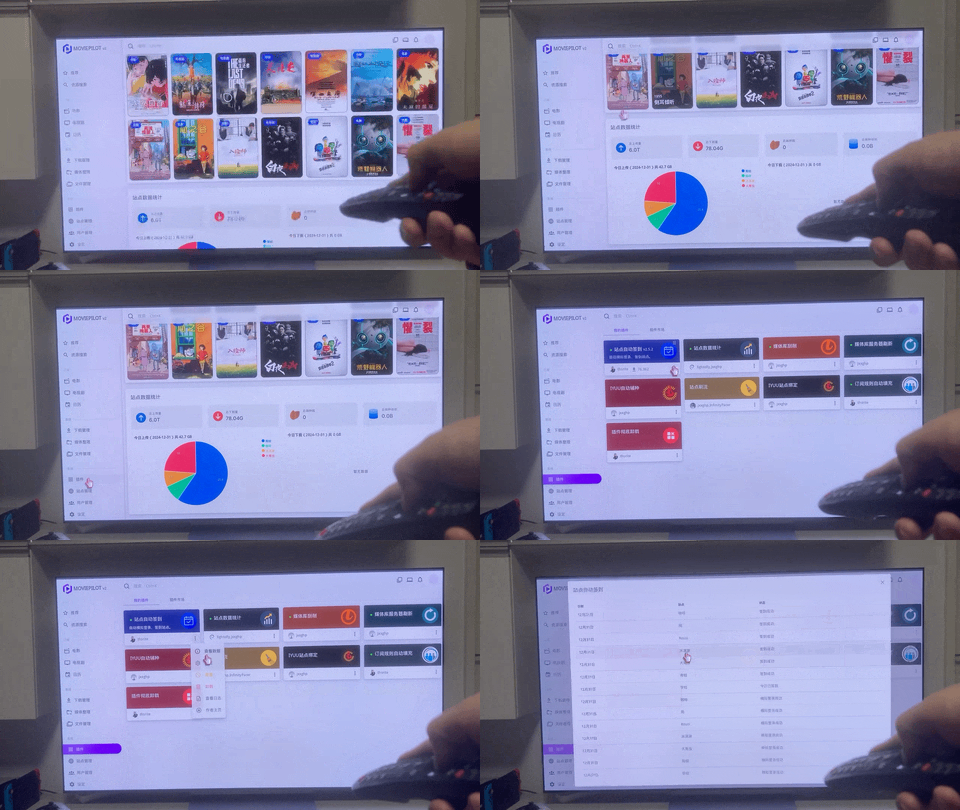
- 我的 Mac mini 没直接接电视,鼠标操作真的没法算“家庭”媒体中心,家里除了折腾的我没人愿意用鼠标操作电视
- 电视选的 LG
- OLED 体验好
- WEBOS 系统比一堆广告的瀑布流好
- 买工程遥控器(MKJ39170828)可以转外区装 APP
- Jellyfin 客户端(其实 WEBOS 不装这个客户端也可以,因为支持 DLNA ,就是没海报墙)
- Netflix 客户端
- 等等主流流媒体客户端
- 自带浏览器可以局域网直接访问 MP 和 qB 等软件的 WebUI 控制订阅和下载等操作
- LG 的遥控器可以靠指向控制光标 比只能按上下左右的那种遥控器控制网页方便很多
7.FTTR 不桥接,公网设置
以联通普遍使用的华为 F30/F50 为例
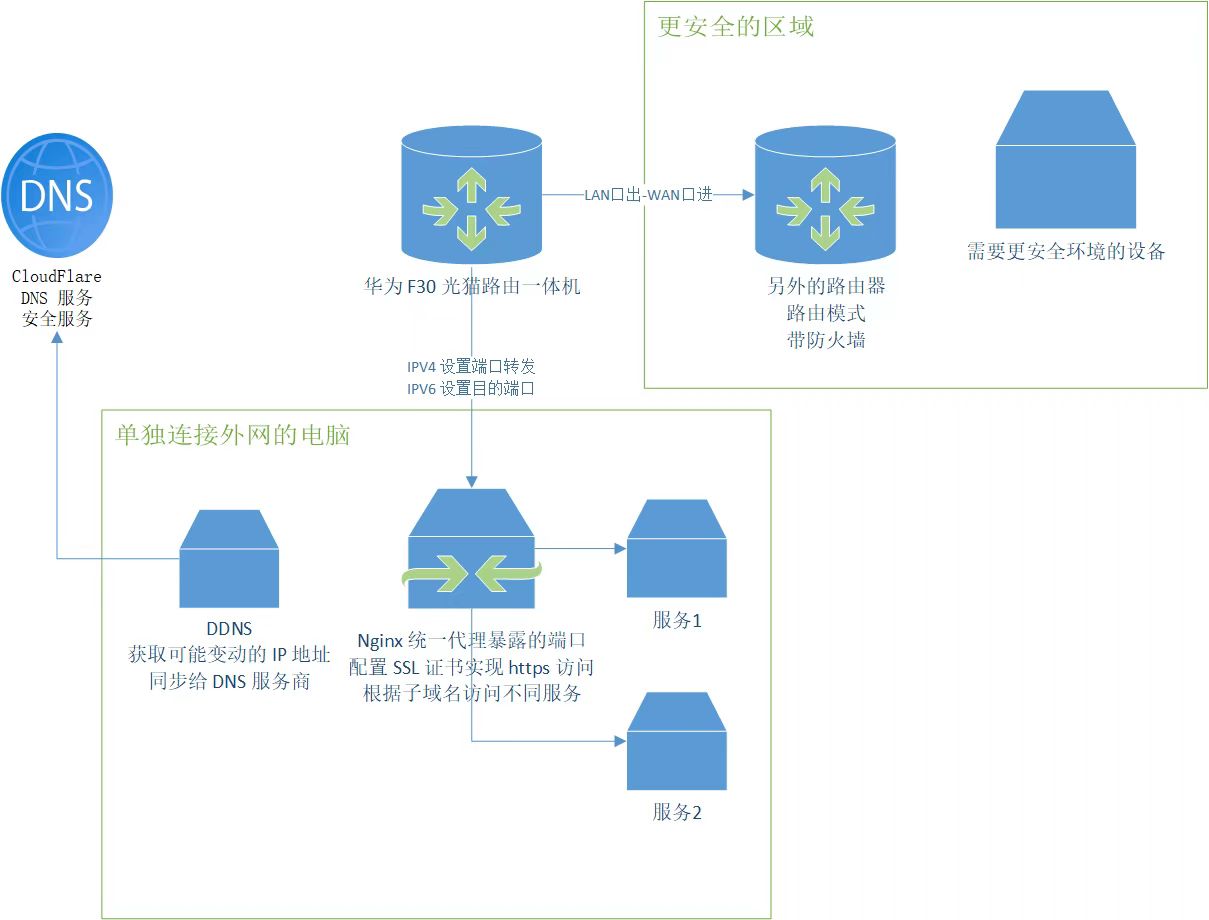
- 桥接不是必要的,尤其对于 FTTR 还会损失功能(有的区域不给改桥接)
- 用机身上普通用户账号登陆光猫控制台
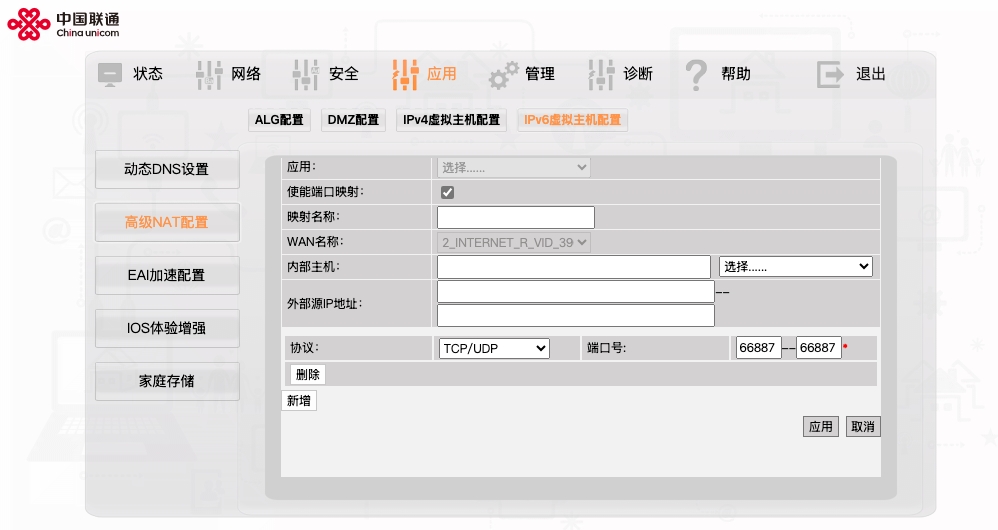
- 应用/高级 NAT 配置
- DMZ 相当于把一个主机暴露到公网,除非你知道你在干什么否则不建议
- IPv4 虚拟主机配置,这边可以设定端口转发,配置公网的什么外部端口可以通到内部的什么主机什么端口
- IPv6 虚拟主机配置,这边也是设定端口转发
- 需要特别注意的是 这里的内部主机地址如果选的是公网地址,而 IPv6 公网地址变动会比较频繁,就不用像 IPv4 那样配置内部主机地址(非必填),直接设置端口号的对应就好了,避免因为 IP 变化而失效
- 除了要暴露的服务端口,记得把下载器端口也配置好,虽然有 UPnP 功能但是好像不太支持我们用的软件
- 多说一个我遇到的情况:使用同一个域名 不同的路由 domain:port/xxx1、domain:port/xxx2 进行反向代理的时候,部分 WebUI 会各种报错,于是改成了不同子域名代理到不同服务